
Echter Absender, falscher Link: So prüfen Sie eine E-Mail, bevor Sie klicken
Für ein PDF im Druckdialog als Ziel „Als PDF speichern“ wählen.
 Wissen aus dem Blog | Gut zu wissen
Echter Absender, falscher Link: So prüfen Sie eine E-Mail, bevor Sie klicken
Die Mail kommt vom bekannten Geschäftspartner, Name und Signatur stimmen, darin eine OneDrive-Freigabe oder eine Signatur-Anfrage. Trotzdem führt der Link auf eine gefälschte Anmeldeseite. Wir zeigen Schritt für Schritt und mit Bildern, wie Sie einen Link prüfen, ohne ihn anzuklicken, wie Sie eine Internetadresse richtig lesen und wie Sie Anhänge prüfen.
Das Wichtigste in Kürze
- Immer öfter kommen gefälschte Links aus echten, gekaperten Postfächern bekannter Geschäftspartner.
- Der Absender beweist deshalb nichts mehr, entscheidend ist allein, wohin ein Link wirklich führt.
- Zeigen Sie vor jedem Klick mit der Maus auf den Link und lesen Sie die Adresse von rechts.
Die Mail kommt von einer Ansprechpartnerin, mit der Sie seit Jahren zusammenarbeiten. Name, Absenderadresse und Signatur stimmen, der Ton passt. Sie hat Ihnen eine Datei über OneDrive freigegeben, „bitte bis Freitag prüfen“. Ein Klick, eine Anmeldeseite, die genau wie Microsoft aussieht, und wenige Minuten später verschickt Ihr eigenes Postfach dieselbe Mail an alle Ihre Kontakte.
Genau solche Fälle haben wir in den vergangenen Wochen wieder bei mehreren Betrieben aufgearbeitet: Freigaben über OneDrive und SharePoint, Signatur-Anfragen im Stil von DocuSign, geteilte Ordner bei Dropbox. Dieser Beitrag ist deshalb kein Bericht, sondern eine Anleitung. Sie zeigt mit nachgestellten Beispielen, wie Sie einen Link prüfen, ohne ihn anzuklicken, wie Sie eine Internetadresse lesen und wie Sie mit Anhängen umgehen. Am Ende steht eine Prüfkarte zum Ausdrucken.
Alle Abbildungen sind nachgestellt. Firmen, Personen, Adressen und Dateinamen darin sind frei erfunden.
Warum der Absender nichts mehr beweist
Lange galt der Rat: Schauen Sie sich die Absenderadresse an. Er ist nicht falsch, aber er reicht nicht mehr. Bei den Fällen, um die es hier geht, ist die Absenderadresse echt. Die Angreifer haben vorher das Postfach eines Geschäftspartners übernommen und schreiben nun aus diesem Postfach an alle, die darin als Kontakt auftauchen.
Microsoft beschreibt diesen Ablauf in einer Analyse vom Oktober 2024 so: Zuerst wird ein Konto bei einem vertrauten Lieferanten übernommen, dann werden von dort Dateien über OneDrive, SharePoint oder Dropbox geteilt. Laut Microsoft sind diese Dateien oft nur zum Ansehen freigegeben, damit Sicherheitsfilter die Links darin schlechter prüfen können. Der Link im Dokument führt dann auf eine nachgebaute Anmeldeseite, die nicht nur das Passwort abgreift, sondern auch den Code der Zwei-Faktor-Anmeldung. Wie das technisch funktioniert, erklären wir in Kurz erklärt: AiTM-Phishing.
Weil die Mail wirklich vom angegebenen Absender stammt, besteht sie auch alle technischen Prüfungen der Absenderdomain. SPF, DKIM und DMARC schützen davor, dass jemand Ihren Namen fälscht, aber nicht davor, dass jemand das echte Postfach benutzt. Was diese 3 Verfahren leisten, steht in Kurz erklärt: SPF, DKIM und DMARC. Einen solchen Fall aus unserer Praxis schildern wir in den 6 Phishing-Fällen aus der Praxis (Fall 3).
Daraus folgt die wichtigste Regel dieses Beitrags: Nicht der Absender entscheidet, ob ein Link sicher ist, sondern das Ziel des Links.
Die häufigsten Maschen
Die Köder wiederholen sich. Fast immer geht es darum, dass Sie sich irgendwo „anmelden“ sollen, um etwas zu sehen:
- Freigegebene Dateien: „… hat eine Datei für Sie freigegeben“ über OneDrive, SharePoint, Dropbox oder WeTransfer.
- Signatur-Anfragen: „Bitte prüfen und unterschreiben“ im Stil von DocuSign oder Adobe Sign. Laut einer Auswertung des Sicherheitsanbieters KnowBe4 vom Oktober 2026 kommt inzwischen rund jede 10. Phishing-Mail über einen echten Dienst, DocuSign und QuickBooks machen davon fast zwei Drittel aus.
- Sprachnachrichten und Faxe: „Sie haben eine neue Sprachnachricht“ mit Button zum Anhören.
- Postfach und Passwort: „Ihr Postfach ist voll“, „Ihr Passwort läuft heute ab“.
- Rechnungen und Mahnungen: oft mit Anhang statt Link, dazu mehr weiter unten.
- QR-Codes: Ein QR-Code in der Mail verbirgt sein Ziel, bis Sie ihn mit dem Handy scannen. Die Verbraucherzentrale warnt vor dieser Masche, die sie „Quishing“ nennt. Für QR-Codes in Mails gilt deshalb: nicht scannen, sondern beim Absender nachfragen.
Ein Sonderfall verdient Aufmerksamkeit: Manchmal ist sogar der Dienst echt. Angreifer legen eigene Konten bei DocuSign, Dropbox oder Microsoft an und verschicken darüber echte Benachrichtigungen. Das US-Gesundheitsministerium hat im November 2024 ausdrücklich vor diesem Missbrauch von DocuSign gewarnt. Die Mail kommt dann wirklich von DocuSign, nur das Dokument darin führt weiter auf die Fälschung. Deshalb gehört zu jeder Prüfung auch die Frage, ob Sie die Datei überhaupt erwarten.
Schritt 1: Mit der Maus auf den Link zeigen
Bevor Sie klicken, fahren Sie mit der Maus über den Link oder Button und warten einen Moment, ohne zu klicken. Am Rechner zeigt das E-Mail-Programm dann die Adresse, auf die der Link wirklich führt: in Outlook als kleines Feld direkt am Mauszeiger, in Outlook im Web und anderen Programmen im Browser zusätzlich unten links am Fensterrand.
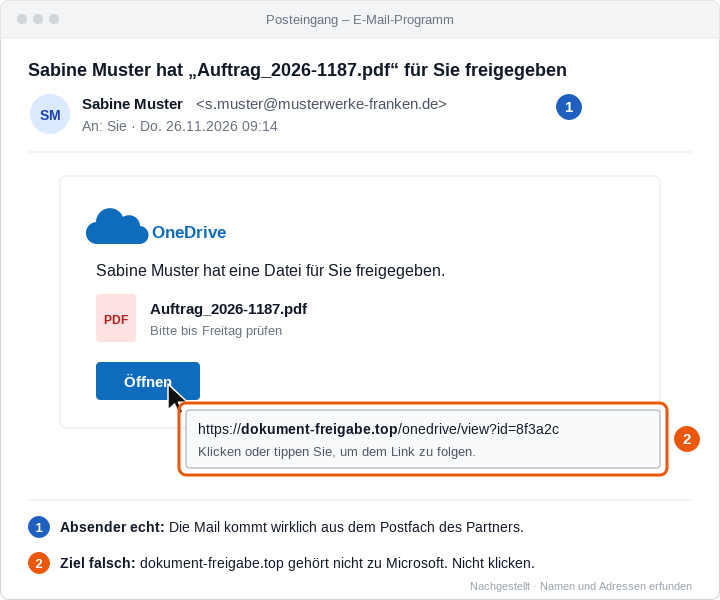
Bei einer echten OneDrive- oder SharePoint-Freigabe beginnt die Adresse mit dem Namen der Firma und endet auf sharepoint.com, etwa musterfirma-my.sharepoint.com. Bei einer echten DocuSign-Mail führt der Button auf docusign.net. Alles andere, was nicht zum Dienst passt, ist ein Grund aufzuhören.
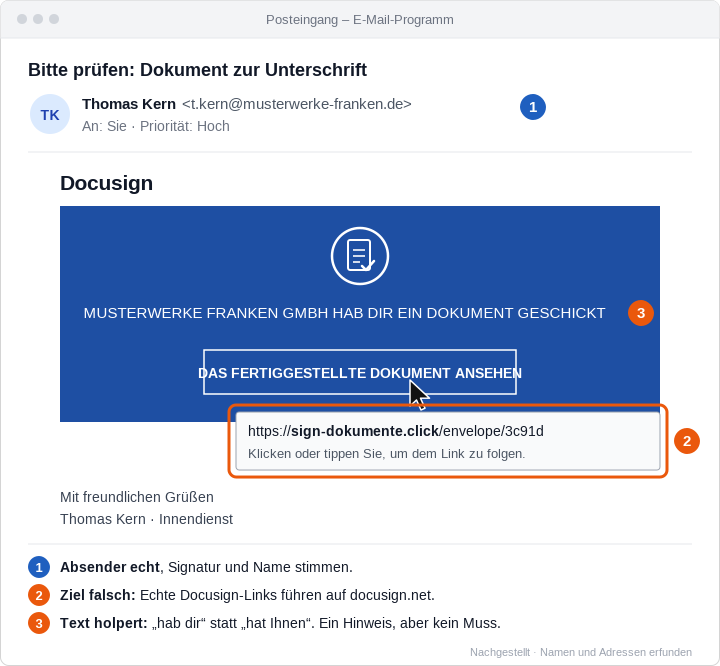
Holprige Sätze wie „hab dir ein Dokument geschickt“ sind ein Hinweis, aber verlassen Sie sich nicht darauf. Mit KI-Werkzeugen schreiben Angreifer heute oft fehlerfreies Deutsch, mehr dazu in unserem Beitrag zur KI-Phishing-Welle.
Gut zu wissen: 2 Besonderheiten bei Microsoft 365
Sichere Links: Viele Betriebe nutzen Microsoft Defender mit der Funktion „Sichere Links“. Sie schreibt Links in Mails so um, dass sie beim Klick zuerst über eine Prüfstelle von Microsoft laufen. Laut Microsoft zeigt Outlook beim Darüberfahren trotzdem die ursprüngliche Adresse an. Sehen Sie irgendwo eine lange Adresse mit safelinks.protection.outlook.com, ist das diese Prüfstelle. Die eigentliche Adresse steht darin hinter „url=“. Sichere Links sind eine gute Absicherung, aber keine Garantie: Eine Fälschungsseite, die erst seit wenigen Stunden online ist, kennt noch kein Filter.
Text statt Adresse: Wer eine Mail schreibt, kann zu einem Link einen eigenen Hinweistext hinterlegen (bei Microsoft „QuickInfo“). Dann zeigt die Vorschau diesen Text statt der Adresse. Steht dort keine Adresse oder kommt sie Ihnen merkwürdig vor, nutzen Sie Schritt 3 und kopieren Sie den Link.
Schritt 2: Eine Internetadresse richtig lesen
Die Adresse zu sehen ist das eine, sie richtig zu lesen das andere. Angreifer bauen ihre Adressen so, dass der bekannte Name möglichst weit vorne steht, denn dort schaut man zuerst hin. Entscheidend ist aber ein ganz bestimmter Teil der Adresse: die Domain. Sie verrät, wem die Seite gehört.
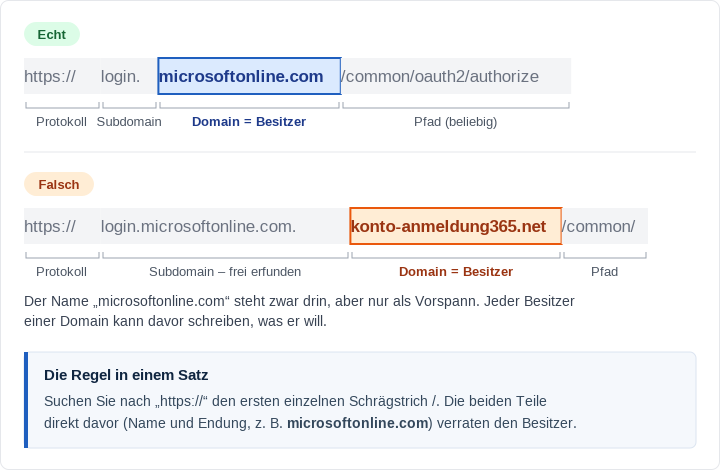
Die Regel: Suchen Sie nach „https://“ den ersten einzelnen Schrägstrich. Die beiden Teile direkt davor, also Name und Endung, sind die Domain. Alles links davon kann sich der Besitzer frei ausdenken, alles rechts davon auch. Mit dieser Regel lassen sich die häufigsten Tricks durchschauen:
- Bekannter Name als Vorspann: microsoft.com.anmeldung-pruefen.info gehört anmeldung-pruefen.info.
- Bekannter Name im Pfad: datei-vorschau.online/sharepoint/microsoft365/ gehört datei-vorschau.online. Was hinter dem Schrägstrich steht, ist bedeutungslos.
- Ähnliche Schreibweise: eine Null statt eines O, „rn“ statt „m“, ein zusätzlicher Bindestrich wie bei micro-soft. Lesen Sie die Domain langsam, Buchstabe für Buchstabe.
- Fremde Endung: Die Domain heißt sharepoint-dokumente.com, dropbox-dateien.top oder endet auf .top, .click oder .online. Der Dienst selbst nutzt solche Adressen nicht.
- Das @-Zeichen: Bei https://microsoft.com@konto-anmeldung365.net wird alles vor dem @ ignoriert, die Seite gehört konto-anmeldung365.net.
- Kurzlinks: Dienste wie bit.ly verbergen das eigentliche Ziel. In einer geschäftlichen Freigabe haben sie nichts zu suchen.
- Merkwürdige Zeichen: Beginnt die Domain mit „xn--“, enthält sie Sonderzeichen aus anderen Schriften, die bekannten Buchstaben gleichen. Browser wie Chrome und Firefox zeigen verdächtige Namen in dieser Form an, damit sie auffallen.
Achtung, echte Plattform heißt nicht echter Absender: Auch auf echten Adressen kann eine Falle liegen. Jeder kann sich ein eigenes Microsoft-365-Konto anlegen und erhält dann eine echte Adresse auf sharepoint.com, nur eben mit seinem eigenen Namen vorne. Ebenso werden Seiten auf Google Forms, Canva oder anderen bekannten Plattformen missbraucht. Passt der Firmenname in der Adresse nicht zum Absender, ist das ein Warnzeichen.
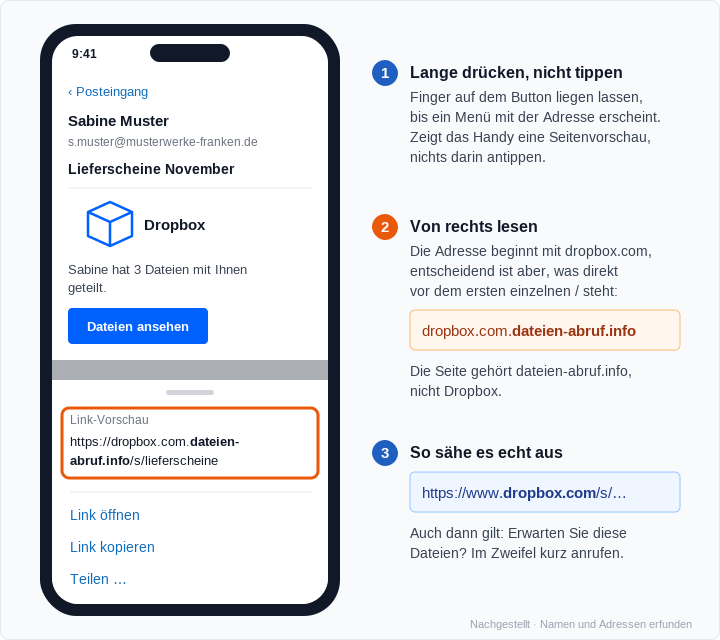
Am Smartphone: lange drücken statt tippen
Am Handy gibt es keinen Mauszeiger, und gerade dort wird schnell getippt. Legen Sie den Finger auf den Link oder Button und lassen Sie ihn liegen, bis sich ein Menü öffnet. Je nach App erscheint dort die Adresse, manchmal auch eine kleine Vorschau der Seite. In dieser Vorschau nichts antippen und nichts eingeben. Ist die Adresse nicht zu sehen oder zu klein: Prüfen Sie die Mail lieber später am Rechner.
Schritt 3: Link kopieren statt klicken
Lange Adressen werden in der Vorschau oft abgeschnitten, und manchmal zeigt die Vorschau gar keine Adresse. Dann hilft ein zweiter Weg: Klicken Sie mit der rechten Maustaste auf den Link und wählen Sie „Link kopieren“ (in Outlook „Link kopieren“ oder „Hyperlink kopieren“). Öffnen Sie den Windows-Editor, zu finden über das Startmenü mit dem Suchwort „Editor“, und fügen Sie den Link mit Strg + V ein. Dort steht die vollständige Adresse in Ruhe vor Ihnen.
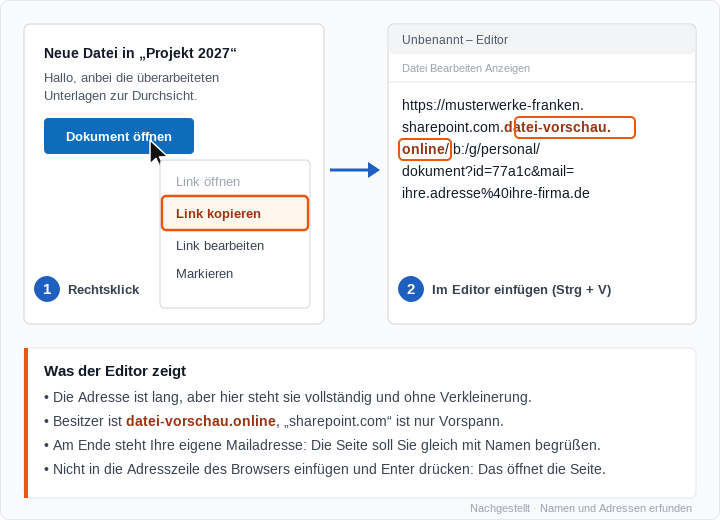
Fügen Sie den Link nicht in die Adresszeile des Browsers ein, wenn Sie danach aus Gewohnheit Enter drücken könnten. Dann ist die Seite offen. Der Editor hat diesen Haken nicht.
Sind Sie sich danach noch unsicher, können Sie die Adresse von einem Prüfdienst bewerten lassen, ohne sie selbst zu öffnen:
- VirusTotal (virustotal.com, Reiter „URL“): fragt rund 70 Sicherheitsdienste gleichzeitig ab.
- Google Transparenzbericht (transparencyreport.google.com/safe-browsing): zeigt, ob Google eine Seite als gefährlich führt.
- urlscan.io: ruft die Seite in einer abgeschotteten Umgebung auf und zeigt ein Bildschirmfoto davon. Laut urlscan sind Prüfungen in der Grundeinstellung „Public“ für alle auffindbar. Stellen Sie die Sichtbarkeit deshalb vorher auf „Private“.
Wichtig: Enthält die Adresse Ihre eigene Mailadresse oder ein langes persönliches Kürzel, landen diese Angaben beim Prüfdienst. Entfernen Sie solche Teile vorher, also alles ab dem Fragezeichen. Und: „Keine Treffer“ heißt nur, dass noch niemand die Seite gemeldet hat. Frisch angelegte Fälschungen sind oft wenige Stunden alt. Im Zweifel gilt immer die Rückfrage beim Absender, nicht das Ergebnis eines Prüfdienstes.
Wenn die Seite schon offen ist
Ist der Klick schon passiert, ist noch nichts verloren, solange Sie nichts eingeben. Schauen Sie jetzt in die Adresszeile des Browsers und wenden Sie dieselbe Regel an wie oben. Die Anmeldeseite von Microsoft 365 liegt laut Microsoft auf login.microsoftonline.com, für private Konten auf login.live.com. Eine Anmeldeseite mit Microsoft-Optik auf einer anderen Domain ist eine Fälschung, egal wie echt sie aussieht.
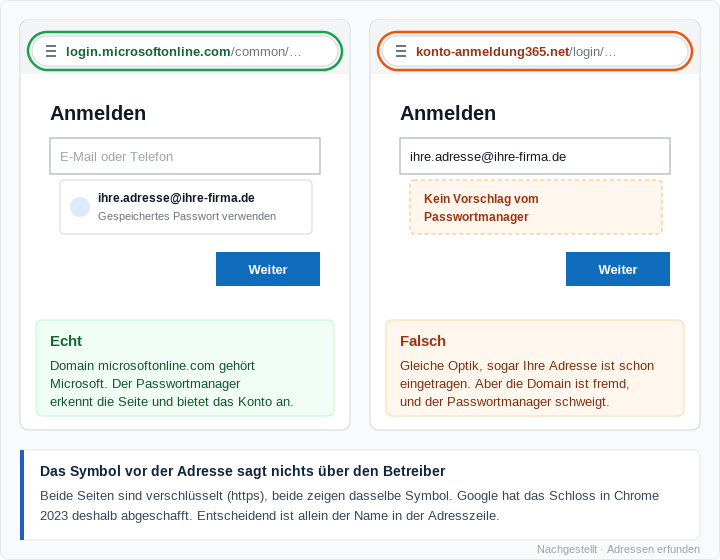
3 Dinge helfen in diesem Moment:
- Das Schloss bedeutet nicht „seriös“. Es zeigt nur, dass die Verbindung verschlüsselt ist. Das ist bei Fälschungsseiten fast immer der Fall. Google hat das Schloss in Chrome 2023 deshalb durch ein neutrales Symbol ersetzt, weil viele Nutzer es als Gütesiegel missverstanden haben.
- Der Passwortmanager als Frühwarnung. Ein Passwortmanager füllt Zugangsdaten nur auf der Domain aus, für die sie gespeichert sind. Bietet er auf einer vermeintlich bekannten Anmeldeseite plötzlich nichts an, ist das ein deutliches Warnzeichen. Geben Sie das Passwort dann nicht von Hand ein.
- Ihre Adresse ist schon eingetragen? Das wirkt vertraut, ist aber kein Echtheitsbeweis. Die Fälschung hat Ihre Adresse aus dem Link gelesen, siehe Schritt 3.
Am sichersten ist eine Gewohnheit: Melden Sie sich nie über einen Link aus einer Mail an. Öffnen Sie OneDrive, DocuSign oder Ihr Kundenportal über ein eigenes Lesezeichen oder die App. Eine echte Freigabe finden Sie dort ebenfalls, bei OneDrive etwa unter „Geteilt“.
Anhänge prüfen
Nicht jede Falle kommt als Link. Häufig liegt der Mail eine „Rechnung“, ein „Lieferschein“ oder ein „Scan“ bei. Die erste Hürde ist eine Voreinstellung von Windows: Sie blendet die Dateiendung aus. Aus Rechnung.pdf.html wird so scheinbar Rechnung.pdf.
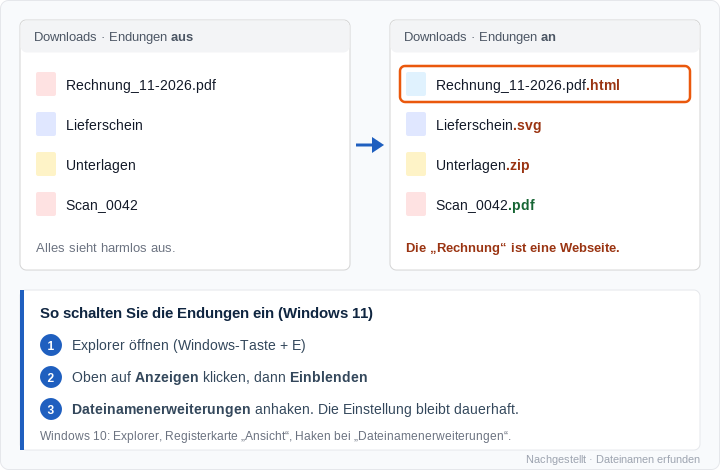
Bei diesen Dateitypen ist in einer unerwarteten Mail besondere Vorsicht geboten:
- .html und .htm: öffnen sich im Browser und zeigen oft direkt eine gefälschte Anmeldeseite.
- .svg: eigentlich ein Bildformat, kann aber Programmcode enthalten. Laut Kaspersky und Sophos werden SVG-Dateien seit Anfang 2025 deutlich häufiger als Phishing-Anhang verschickt. Sie öffnen sich im Browser und führen auf gefälschte Anmeldeseiten von Microsoft 365, DocuSign oder Dropbox.
- .zip mit Passwort im Mailtext: Das Passwort soll verhindern, dass Ihr Virenschutz in das Archiv hineinschauen kann.
- .iso, .img, .lnk, .js, .vbs, .exe: haben in einer Rechnung oder einem Lieferschein nichts verloren.
- Office-Dateien mit Makros (.docm, .xlsm) und die Aufforderung „Bearbeitung aktivieren“ oder „Inhalt aktivieren“: nicht bestätigen.
- PDF mit Button: Eine PDF-Datei selbst ist meist harmlos, enthält aber oft nur einen Button „Dokument anzeigen“. Für diesen Link gilt alles aus Schritt 1 bis 3.
Wollen Sie eine Datei genauer prüfen, gibt es 2 Wege:
- Mit dem eigenen Virenschutz: Speichern Sie die Datei, ohne sie zu öffnen. Klicken Sie dann im Explorer mit der rechten Maustaste darauf und wählen Sie „Mit Microsoft Defender überprüfen“ (unter Windows 11 eventuell zuerst „Weitere Optionen anzeigen“).
- Mit VirusTotal (virustotal.com): Dort prüfen rund 70 Virenscanner eine Datei gleichzeitig. Aber Vorsicht: Laut VirusTotal können zahlende Kunden hochgeladene Dateien einsehen und herunterladen, eine Löschung ist nicht zugesagt. Laden Sie deshalb nie Dokumente mit vertraulichem Inhalt hoch, etwa echte Rechnungen, Verträge oder Personaldaten. Suchen Sie stattdessen nach dem Prüfwert der Datei, das lädt nichts hoch (Anleitung im Kasten).
Anleitung: Datei prüfen, ohne sie hochzuladen
1. Datei speichern, nicht öffnen. Im Explorer mit gedrückter Umschalttaste rechts auf die Datei klicken und „Als Pfad kopieren“ wählen.
2. Windows PowerShell über das Startmenü öffnen und eingeben: Get-FileHash, ein Leerzeichen, dann mit Strg + V den Pfad einfügen und Enter drücken.
3. Die lange Zeichenfolge unter „Hash“ markieren und kopieren. Das ist der Prüfwert (SHA-256), eine Art Fingerabdruck der Datei.
4. Auf virustotal.com den Reiter „Search“ wählen und den Prüfwert einfügen. Ist die Datei bekannt, sehen Sie das Ergebnis. „Nicht gefunden“ heißt nicht „harmlos“, sondern nur „noch nie geprüft“. Bei gezielten Angriffen ist genau das typisch.
Die wichtigste Prüfung: Haben Sie das erwartet?
Alle Schritte bis hierhin sind Technik. Die stärkste Prüfung kostet keine Technik, sondern einen Anruf. Fragen Sie sich bei jeder Freigabe, jeder Signatur-Anfrage und jedem Anhang: Habe ich das erwartet? Passt das zu dem, was wir mit diesem Partner gerade besprechen? Würde diese Person mir so schreiben?
Wenn nicht, rufen Sie kurz an, und zwar unter der Nummer, die Sie schon kennen oder selbst heraussuchen, nicht unter der Nummer aus der Mail. Wenn das Postfach gekapert ist, gehören auch die Signatur und die Antwort auf eine Rückfrage per Mail dem Angreifer. Ein Anruf dauert eine Minute. Und oft sind Sie dann derjenige, der den Partner als Erster darauf hinweist, dass sein Postfach missbraucht wird.
Und schließlich: Fragen Sie eine Kollegin oder einen Kollegen. Eine zweite Meinung ist kein Zeichen von Unsicherheit, sondern gute Praxis.
Wenn doch geklickt wurde
Das kann jedem passieren, auch erfahrenen Kollegen. Wichtig ist, was danach geschieht:
- Sofort melden. Sagen Sie Ihrer IT oder Ihrem IT-Dienstleister umgehend Bescheid, auch wenn Sie unsicher sind, ob Sie etwas eingegeben haben. Je früher, desto kleiner der Schaden.
- Passwort ändern, wenn Sie es eingegeben haben, und zwar über die echte Seite oder von einem anderen Gerät aus. Haben Sie dasselbe Passwort noch woanders verwendet, dort ebenfalls.
- Angemeldete Sitzungen beenden lassen. Bei Angriffen mit gestohlenem Anmeldecode reicht ein neues Passwort allein nicht. Ihre IT kann alle aktiven Anmeldungen zurücksetzen.
- Die Mail melden, nicht löschen. In Outlook gibt es dafür die Schaltfläche „Melden“. Ihre IT kann so prüfen, wer die Mail noch bekommen hat.
- Den Absender warnen, per Telefon. Sein Postfach ist vermutlich übernommen.
Für Geschäftsführer und Teamleitungen gilt: Wer einen Fehler meldet, hat richtig gehandelt. Wir wünschen uns in jedem Betrieb eine Meldekultur ohne Schuldzuweisung, denn verschwiegene Klicks sind die teuren.
Ihre Prüfkarte: 6 Fragen vor jedem Klick
Vor jedem Klick in einer Mail
1. Erwartet? Passt die Freigabe, Rechnung oder Anfrage zu dem, was gerade läuft?
2. Ziel geprüft? Mit der Maus auf den Link zeigen, am Handy lange drücken.
3. Von rechts gelesen? Was steht vor dem ersten einzelnen Schrägstrich? Gehört die Domain zum Dienst?
4. Anmeldung verlangt? Dann nicht über den Link, sondern über Lesezeichen oder App.
5. Anhang verdächtig? Endung prüfen: .html, .svg, .zip mit Passwort, Makros.
6. Im Zweifel? Anrufen unter der bekannten Nummer, nicht unter der aus der Mail.
Schon geklickt oder etwas eingegeben? Sofort die IT informieren. Melden ist immer richtig.
Drucken Sie die Karte über den Knopf im Kasten aus, sie hat das Format einer Postkarte (DIN A6). Legen Sie sie neben den Bildschirm, oder geben Sie den Link zu diesem Beitrag an Ihr Team weiter.
Unser Fazit
Die gefährlichsten Phishing-Mails sind heute nicht mehr die mit Rechtschreibfehlern und fremden Absendern, sondern die aus echten Postfächern bekannter Partner. Filter, Absenderprüfung und Virenschutz fangen viel ab, aber nicht alles. Was bleibt, ist ein Blick von wenigen Sekunden: Wohin führt dieser Link wirklich, und habe ich das erwartet?
Diesen Blick kann jeder lernen. Am besten gelingt das, wenn man ihn einmal gemeinsam an echten Beispielen übt. Wer gesehen hat, wie perfekt eine Fälschung aussieht und wie schnell sie trotzdem an der Adresse auffällt, klickt beim nächsten Mal nicht mehr reflexhaft. Genau das zeigen wir Betrieben in unseren Schulungen, gern auch mit Beispielen aus Ihrem eigenen Alltag.
Fragen zu diesem Thema?
Sprechen Sie uns an
Wir beraten Sie persönlich, vor Ort oder online. Vereinbaren Sie einfach einen Termin.
- Telefon
- 09221/9487140
- info@sw-systeme.de
- Termin
- telefonisch oder über www.sw-systeme.de/kontakt
- Erreichbar
- Mo–Fr 08:00–12:00 und 13:00–17:00 Uhr
- Anschrift
- SW-Systeme GmbH, Gabelsbergerstr. 9, 95326 Kulmbach
Diesen Beitrag online lesen
Quellen:
• Microsoft Threat Intelligence – „File hosting services misused for identity phishing“ (08.10.2024), www.microsoft.com/en-us/security/blog/2024/10/08/file-hosting-services-misused-for-identity-phishing
• Microsoft Threat Intelligence – „Multistage AiTM phishing and BEC campaign abusing SharePoint“ (21.01.2026), www.microsoft.com/security/blog/2026/01/21/multistage-aitm-phishing-bec-campaign-abusing-sharepoint
• KnowBe4 Threat Lab – „The Rise of Legitimate-Service Phishing: 1 in 10 Phishing Emails Now Comes From a Platform You Trust“ (09.10.2026), blog.knowbe4.com/the-rise-of-legitimate-service-phishing-1-in-10-phishing-emails-now-comes-from-a-platform-you-trust
• U.S. Department of Health and Human Services – „DocuSign Abuse“, Sector Alert (11/2024), www.hhs.gov/sites/default/files/docusign-abuse-sector-alart-tlpclear.pdf
• Docusign – „Safety Alerts“ (laufend aktualisiert), www.docusign.com/trust/safety-alerts
• Verbraucherzentrale – „‚Quishing‘: Falsche QR-Codes in Mails, Briefen, ÖPNV und Straßenverkehr“ (Stand 23.10.2025), www.verbraucherzentrale.de/wissen/digitale-welt/phishingradar/quishing-falsche-qrcodes-in-bankbriefen-und-im-strassenverkehr-98612
• Microsoft Learn – „Complete Safe Links overview for Microsoft Defender for Office 365“ (aktualisiert 29.10.2026), learn.microsoft.com/en-us/defender-office-365/safe-links-about
• Microsoft Support – „Hinzufügen von Linktext und QuickInfos“, support.microsoft.com/en-au/office/outlook-add-hyperlink-text-and-screentips-b3771c7a-e017-460a-acdd-a1461eb77885
• Microsoft Learn – „Microsoft 365 URLs and IP address ranges“ (Stand 30.10.2026), learn.microsoft.com/en-us/microsoft-365/enterprise/urls-and-ip-address-ranges
• Chromium Blog – „An update on the lock icon“ (02.05.2023), blog.chromium.org/2023/05/an-update-on-lock-icon.html
• Chromium – „Internationalized Domain Names (IDN) in Google Chrome“, chromium.googlesource.com/chromium/src/+/main/docs/idn.md
• National Cyber Security Centre (UK) – „Top tips for staying secure online: Managing your passwords“ (aktualisiert 21.05.2026), www.ncsc.gov.uk/collection/top-tips-for-staying-secure-online/password-managers
• Kaspersky Securelist – „Phishing attacks leveraging HTML code inside SVG files“ (Roman Dedenok, 21.04.2025), securelist.com/svg-phishing/116256
• Sophos X-Ops – „Scalable Vector Graphics files pose a novel phishing threat“ (Andrew Brandt, 2025), www.sophos.com/en-us/blog/svg-phishing
• VirusTotal Docs – „How it works“ (aktualisiert 23.12.2025), docs.virustotal.com/docs/how-it-works
• VirusTotal Docs – „I accidentally uploaded a file with confidential or sensitive information“, docs.virustotal.com/docs/accidental-upload
• urlscan.io – „FAQ“ und „Scan Visibility Best Practices“ (27.07.2022), urlscan.io/blog/2022/07/27/scan-visibility-best-practices
• BSI – „Wie erkenne ich Phishing in E-Mails und auf Webseiten?“, www.bsi.bund.de/DE/Themen/Verbraucherinnen-und-Verbraucher/Cyber-Sicherheitslage/Methoden-der-Cyber-Kriminalitaet/Spam-Phishing-Co/Passwortdiebstahl-durch-Phishing/Wie-erkenne-ich-Phishing-in-E-Mails-und-auf-Webseiten/wie-erkenne-ich-phishing-in-e-mails-und-auf-webseiten_node.html
Die genannten Quellen wurden ausgewertet und für Unternehmen in Deutschland eingeordnet.
Redaktionell ausgewählt und/oder geprüft, mit KI-Unterstützung erstellt und zusammengefasst. Online: www.sw-systeme.de/blog/echter-absender-falscher-link